WooCommerce ist eine E-Commerce Erweiterung für WordPress, dass es ermöglicht Produkte zu erstellen und sie über ein Shop System zu verkaufen.
1. Wordprerss Dashboard aufrufen:
www.cliniccare-de.com/wp-admin
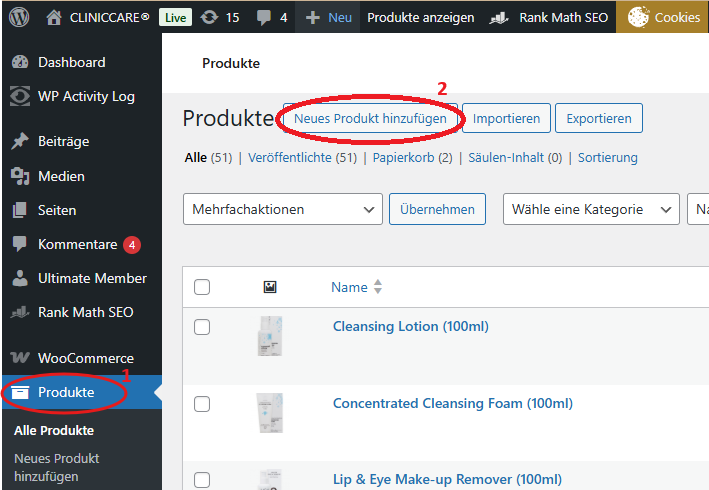
2. Produkte (1) anklicken (Abb. 1)
3. “Neues Produkt hinzufügen” (2) klicken (Abb. 1)
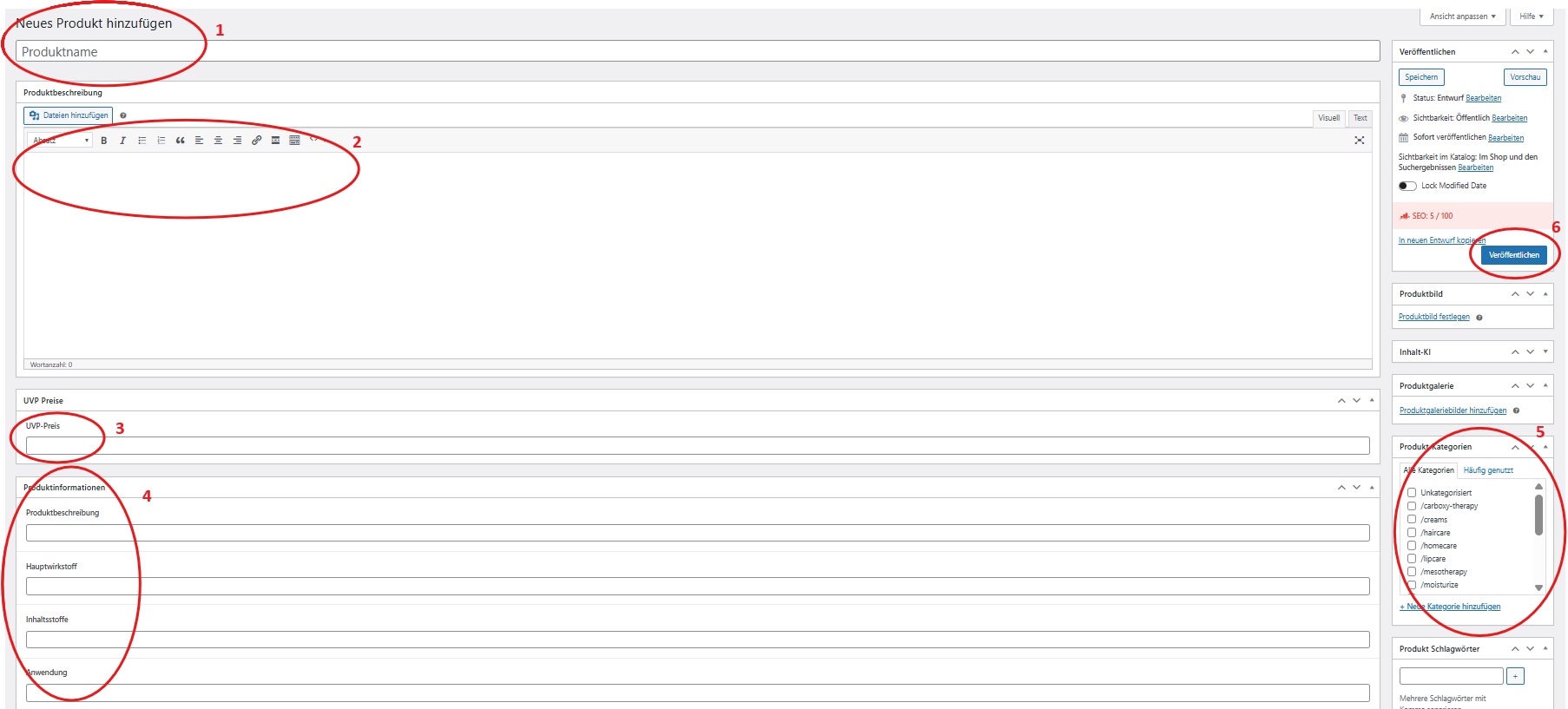
1. Produktnamen (1) vergeben (Abb. 2)
2. Produktbeschreibung (2) hinzufügen (Abb. 2)
3. UVP-Preis (3) angeben (Abb. 2)
4. Produktinformionen (4) – Produktbeschreibung / Hauptwirkstoff / Inhaltsstoffe /
Anwendung angeben (Abb. 2)
(https://cliniccare-de.com/hilfe-int/produktbeschreibung/)
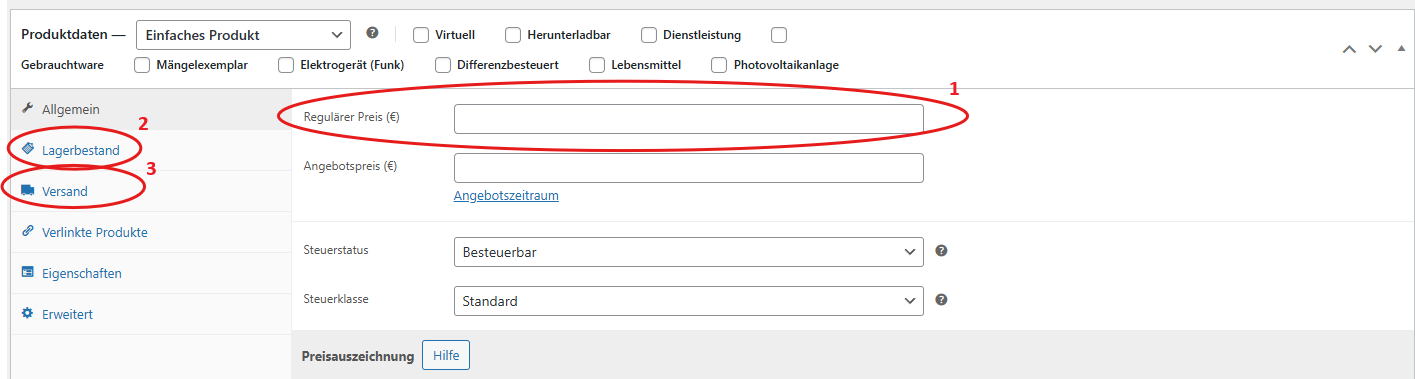
5. Regulärer Preis (1) vergeben (Abb. 3)
6. Lagerbestand (2) aufrufen (Abb. 3)
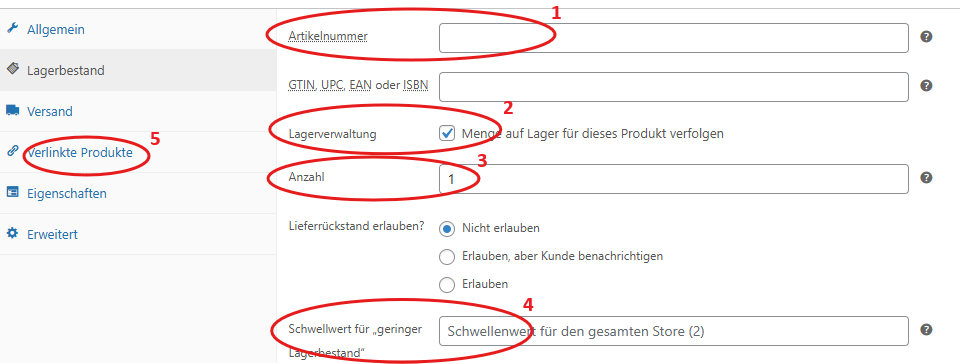
7. Artikelnummer (1) vergeben (Abb. 4)
8. Lagerverwaltung (2) aktivieren (Abb. 4)
9. Anzahl (3) der Produkte einpflegen (Abb. 4)
10. ggf. Schwellwert für geringen Lagerbestand (4) einpflegen (Abb. 4)
11. Verlinkte Produkte (5) aufrufen (Abb. 4)
12. Produkte bei “Zusatzverkäufe” einpflegen
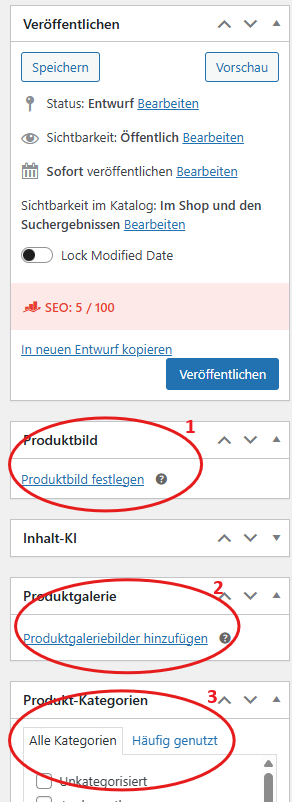
13. Produktbild – Hauptbild (1) hochladen (Abb. 5)
14. Produktgalerie – Sekundär Bilder (2) hochladen (Abb. 5)
15. Produktkategorie (3) Festlegen (Abb. 5)
16. Produkt veröffentlichen (6) (Abb. 2)
1. Produktnamen (1) vergeben (Abb. 2)
2. Produktbeschreibung (2) hinzufügen (Abb. 2)
3. UVP-Preis (3) angeben (Abb. 2)
4. Produktinformionen (4) – Produktbeschreibung / Hauptwirkstoff / Inhaltsstoffe /
Anwendung angeben (Abb. 2)
(https://cliniccare-de.com/hilfe-int/produktbeschreibung/)
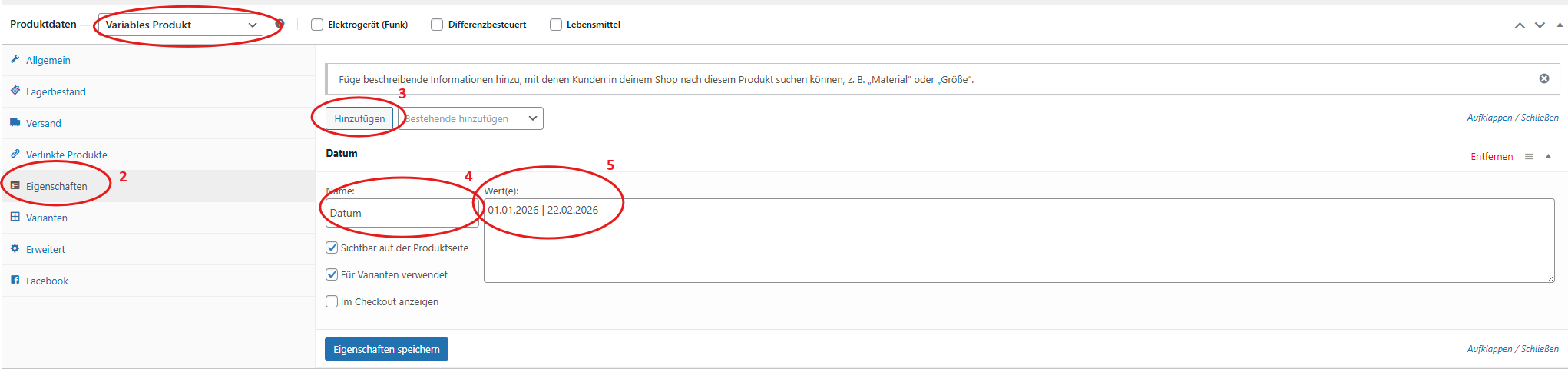
5. Variables Produkt (1) wählen (Abb. 6)
6. Lagerbestand (2) aufrufen (Abb. 3)
7. Artikelnummer (1) vergeben (Abb. 4)
8. Lagerverwaltung (2) aktivieren (Abb. 4)
9. Anzahl (3) der Produkte einpflegen (Abb. 4)
10. ggf. Schwellenwert für geringen Lagerbestand (4) einpflegen (Abb. 4)
11. Verlinkte Produkte (5) aufrufen (Abb. 4) -> Produkte bei “Zusatzverkäufe” einpflegen
12. Eigenschaften (2 + 3) anlegen (Abb. 6) -> Eigenschaft (bspw. Datum / Größe)
13. Name (4) vergeben (Abb. 6) = Eigenschaft (bspw. Datum / Größe)
14. Werte (5) angeben (Abb. 6) = Beispiel: “Datum 1 | Datum 2” oder “S | M | L”
Unterschiedliche Werte werden mit einem ” | ” getrennt
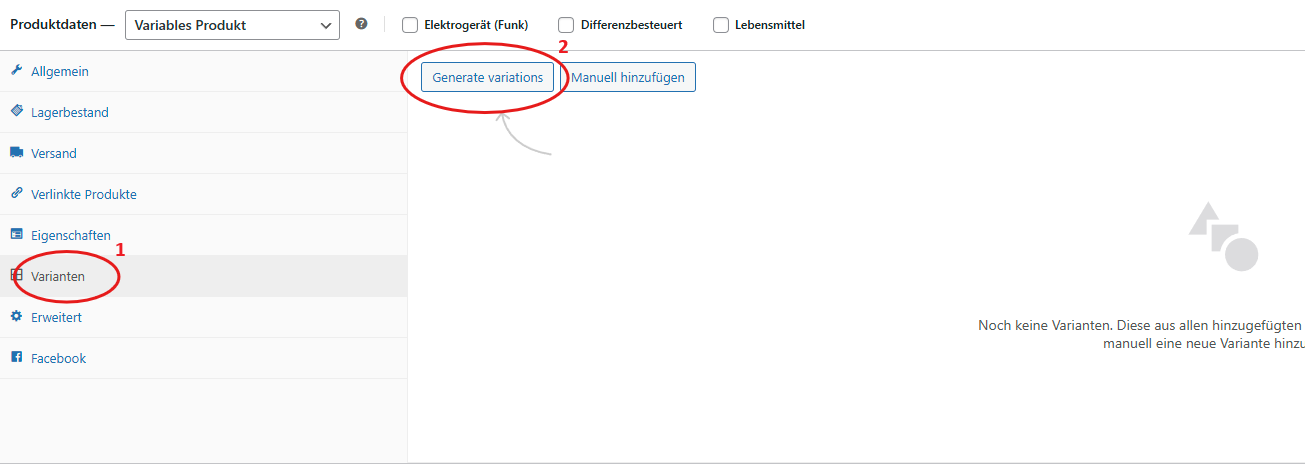
15. Varianten anlegen (1) -> “Generate Variations” (2) anklicken (Abb. 7)
16. Änderungen speichern
17. Variante bearbeiten (1) (Abb. 8)
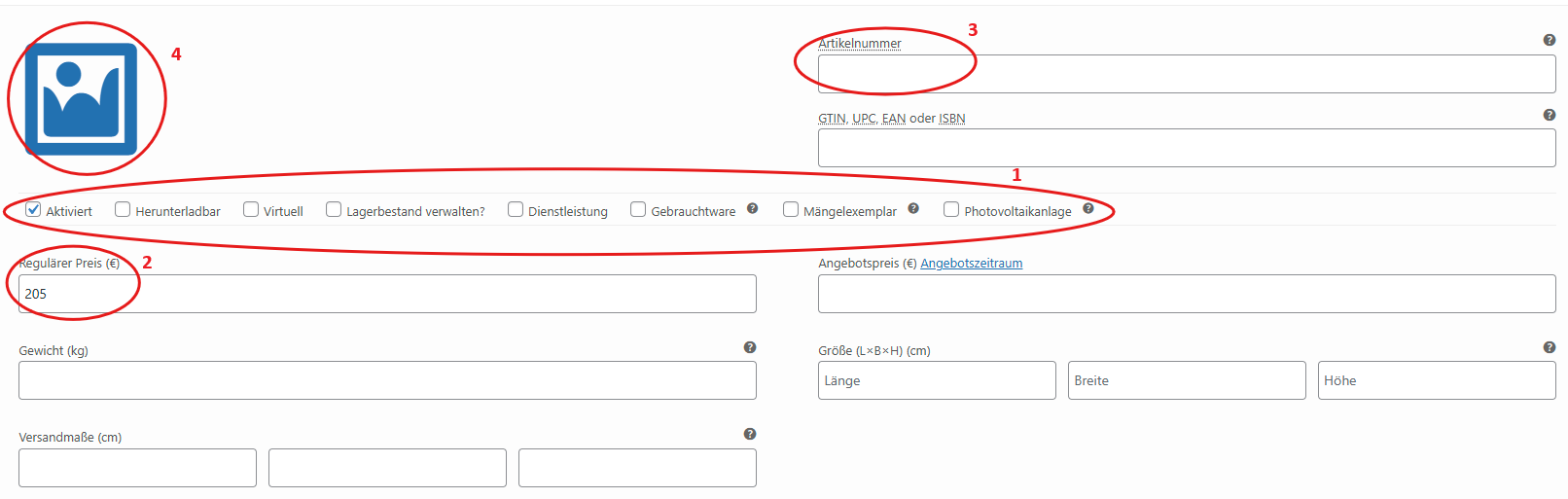
18. Produktkategorie (1) wählen (Abb. 9) -> Virtuell / Dienstleistung / Produkt
19. Regulären Preis (2) angeben (Abb. 9)
20. ggf. eigene Artikelnummer (3) angeben (Abb. 9)
21. Produktbild (4) hochladen (Abb. 9)
21. Änderungen speichern (2) (Abb. 8)
22. Schritt 18 – 21 für jede Variante wiederholen
23. Allgemeines Produktbild – Hauptbild (1) hochladen (Abb. 5)
24. Allgemeine Produktgalerie – Sekundär Bilder (2) hochladen (Abb. 5)
25. Allgemeine Produktkategorie (3) Festlegen (Abb. 5)
26. Produkt veröffentlichen (6) (Abb. 2)
1. Wordprerss Dashboard aufrufen:
www.cliniccare-de.com/wp-admin
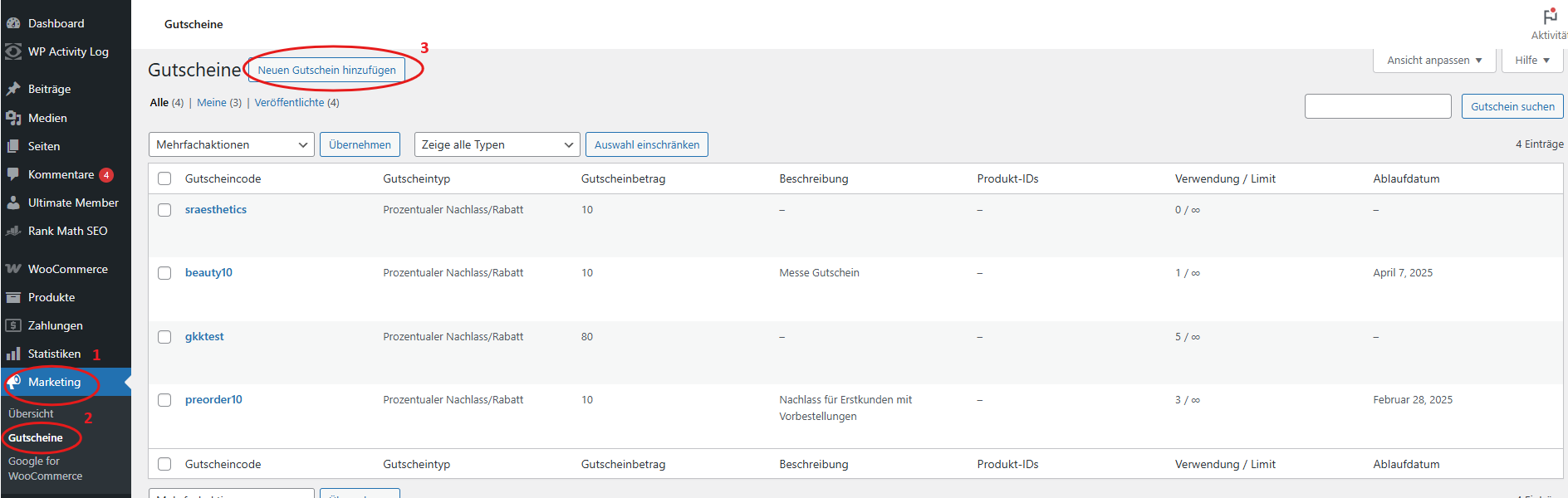
2. Marketing (1) anklicken (Abb. 10)
3. Gutscheine (2) aufrufen (Abb. 10)
4. “Neuen Gutschein hinzufügen” (3) auswählen (Abb. 10)
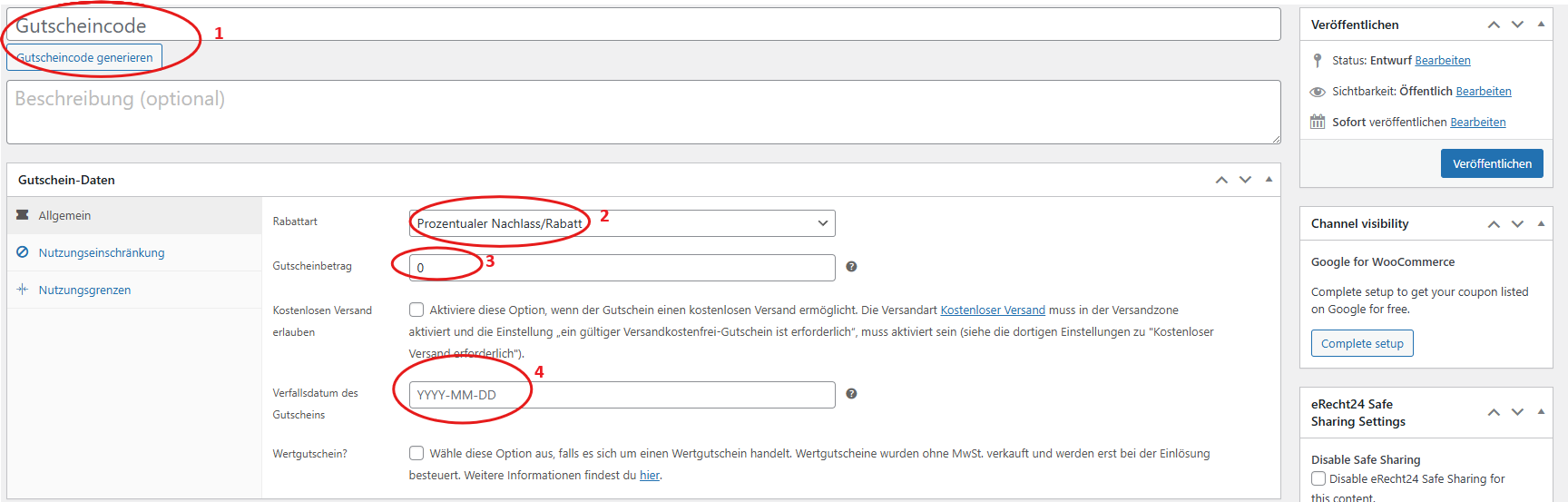
1. Gutscheincode (1) vergeben (Abb. 11)
2. Rabattart (2) auswählen (Abb. 11)
3. Gutscheinwert (3) angeben (Abb. 11)
4. Verfallsdatum (4) angeben (Abb. 11)
Hinweis:
Unter “Nutzungsgrenzen” kann das Nutzungslimit pro Nutzer / Produkt / Gutschein eingerichtet werden.
Unter “Nutzungseinschränkung” kann der Gutschein an bestimmte Bedingungen geknüpft werden.