1. Beim Eingang einer Bestellung wird eine E-Mail versendet an die: info@cliniccare-de.com
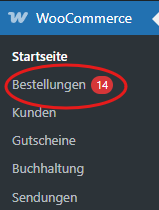
Zusätzlich wird eine neue Bestellung im WooCommerce Dashboard angezeigt (Abb. 1)
Hinweis:Es werden alle Bestellungen angezeigt, die einen offenen Bestellstatus haben (nicht abgeschlossen).
Abbildung 1: WooCommerce Bestelleingang
1. Zahlungsmethode prüfen (Abbildung 1 – Schritt 1) Überprüfen, welche Zahlungsmethode verwendet wurde und ob die Bestellung schon bezahlt wurde
2. Bestellstatus
3. Rechnungsadresse
4. Versandadresse Die Versandadresse kann vor der Erstellung des Versandlabels über den Stift bearbeitet werden
1. Bestellung gem. interner Vorgaben packen.
1. WordPress Dashboard aufrufen: www.cliniccare-de.com/wp-admin
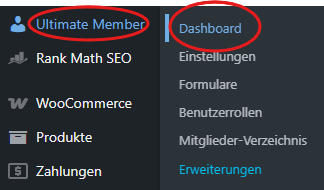
2. Ultimate Dashboard aufrufen (Abb. 3)
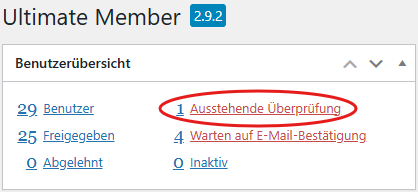
3. Ausstehende Überprüfung öffnen (Abb. 4)
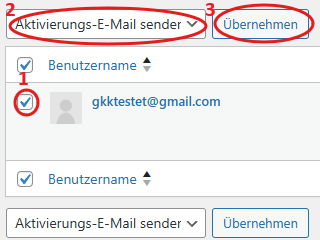
4. Nutzer Heraussuchen (Abb. 5 – Schritt 1)
5. Nutzer Aktivierungs-E-Mail versenden (Abb. 5 – Schritt 2)
6. “Übernehmen” anklicken (Abb. 5 – Schritt 3)
Abbildung 3: Ultimate Dashboard
Abbildung 4: Ausstehende Überprüfung
Abbildung 5: Nutzerfreigabe
1. Kunde erhalt eine Bestätigungs-E-Mail, über die er seinen Account aktiviert
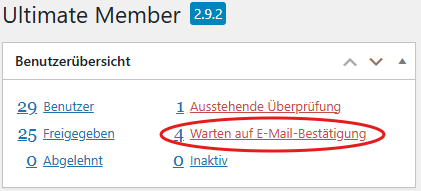
Tipp: Sollte die E-Mail-Bestätigung bei einigen Kunden länger dauern, lohnt es sich ggf. eine neue Bestätigungs-Mail zu versenden.
Abbildung 6: Warten auf E-Mail-Bestätigung